[PR] 当サイトはアフィリエイト広告による収益を得ています。

Audibleのレビュー、どこで見れる?書き方も分からない…
せっかく時間をかけてAudible(オーディブル)の作品を聴くなら、自分に合った作品を選んだり紹介したりしたいですよね。
でもレビューの確認方法が分からないと、作品選びに不安が残ってしまうもの。
そこで本記事では、レビュー機能の活用術を徹底解説します。
最後まで読めば、レビューを上手に活用して、失敗せずに良書を選べるようになりますよ。
リンク先:【公式HP】https://www.audible.co.jp/


オーディブルのレビュー機能の使い方

Audible(オーディブル)に関するレビューの基本的な使い方を4つ紹介します。
レビューを見る
作品ページにアクセスすると、他のユーザーが投稿したレビューを確認できます。
アプリでもWebサイトでも、作品の詳細ページをスクロールすれば、すぐにレビュー欄が表示されるんです。
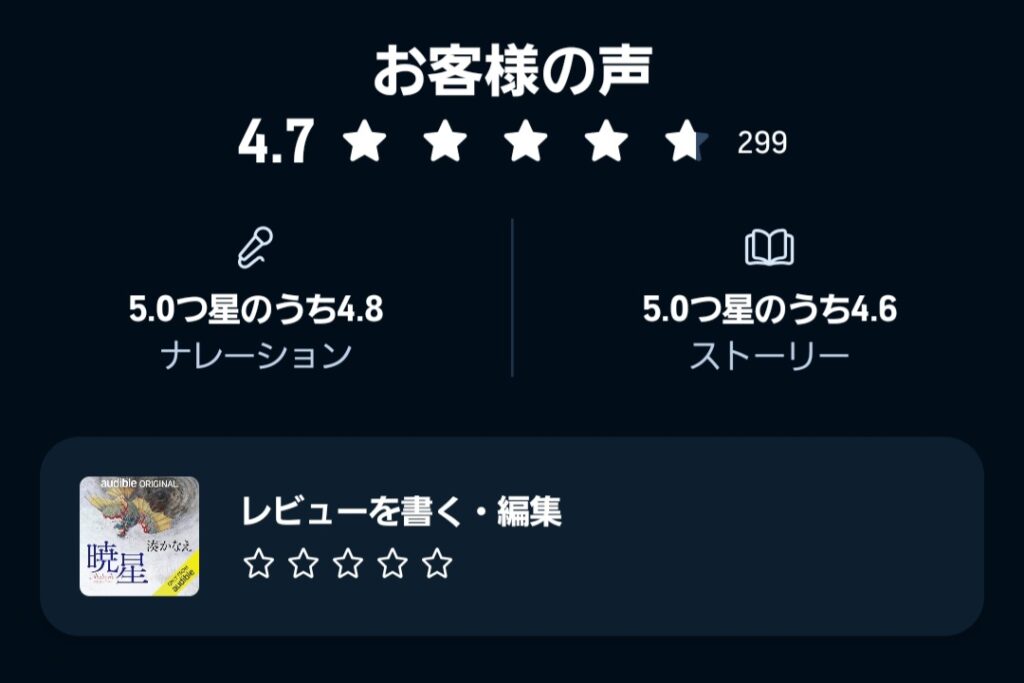
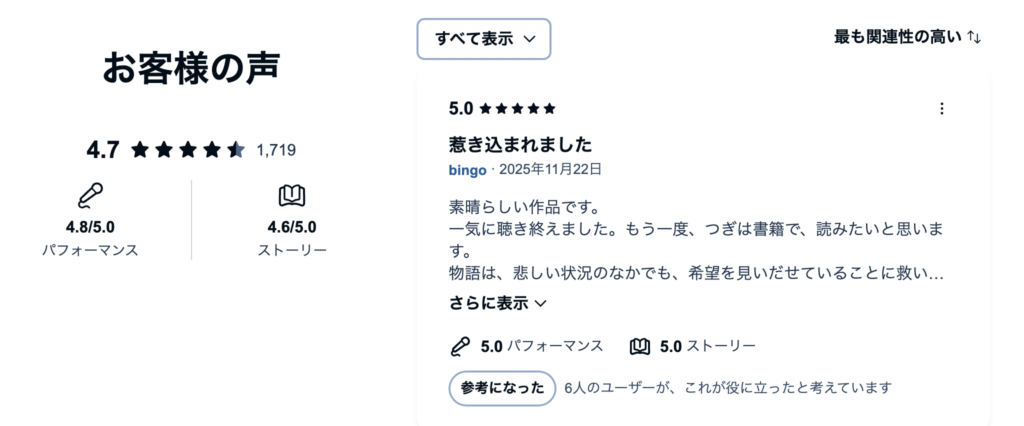
星の数だけでなく、実際に聴いた人の感想をチェックすることで、オーディオブックとしての相性を判断できます。
特に以下のようなコメントは要チェックです。
紙の本のレビューでは分からない、オーディオブックならではの情報が得られますよ。
レビューを書く
聴き終わった作品には、自分の感想を投稿できます。
レビューを投稿することで、気に入った作品を他の人にシェアできるだけでなく、Audibleがあなたに合ったタイトルをおすすめする際にも役立ちます。
レビューを書くための条件
- ライブラリーにタイトルを購入・追加済み
- 作品を20%以上再生済み
PCサイトからの投稿方法
- ライブラリーに移動
- 「レビューを書く」を選択
- 星の評価を選択(総合評価・ナレーション・ストーリー)
- 見出しと感想を入力
- 「プレビュー」→「送信」を選択
モバイルサイト・アプリからの投稿方法
- ライブラリーを開く
- タイトル横の3点メニューを選択
- 「評価とレビュー」(または「カスタマーレビュー」)を選択
- 星の評価を選択(総合評価・ナレーション・ストーリー)
- 見出しと感想を入力
- 「送信」を選択

レビューが承認→表示されるまで、約2営業日かかります。
「朗読の速度」や「理解しやすさ」など、オーディブルならではの視点で書くと喜ばれますよ。
レビューを編集する
投稿したレビューは、後から修正できます。
「もっと詳しく書きたい」「評価を変更したい」といった場合でも安心です。
PCサイトからの編集方法
- リスナーページを開く
- 編集したいレビューを探す
- 「変更する」を選択
- 星評価や文章を変更後、「プレビュー」を選択
- 「投稿」を選択
モバイルサイトからの編集方法
- メニューボタン≡を選択
- ライブラリーを選択
- タイトル横の3点メニューを選択
- 「変更する」を選択
- 星評価や文章を変更後、「プレビュー」を選択
- 「投稿」を選択
聴き直して印象が変わった場合でも、柔軟に対応できるのは便利ですよね。
レビューを削除する
投稿したレビューが不要になった場合は、削除もできます。
間違って投稿してしまった場合や、考えが変わった場合でも、自分で管理できるので安心ですよ。
PCサイトからの削除方法
- リスナーページを開く
- 削除したいレビューを探す
- 「変更する」を選択
- 「削除する」を選択
- 再度「削除する」を選択
モバイルサイトからの削除方法
- メニューボタン≡を選択
- ライブラリーを選択
- タイトル横の3点メニューを選択
- 「変更する」を選択
- 「削除する」を選択(キャンセルボタンの左下)
- 再度「削除する」を選択
削除したレビューは復元できないため、慎重に判断しましょう。
以上の4つの機能を使いこなせば、オーディブルをもっと快適に楽しめるようになります。
オーディブルのレビューの見方

Audible(オーディブル)のレビューは、アプリとWebサイトの両方で確認できます。
アプリから確認する方法
スマホアプリからレビューを見る手順は、以下のとおりです。
確認手順
- Audibleアプリを開く
- 気になる作品をタップ
- 作品ページを下にスクロール
- 「カスタマーレビュー」セクションを確認
作品ページには、総合評価の星の数とレビュー件数が表示されます。
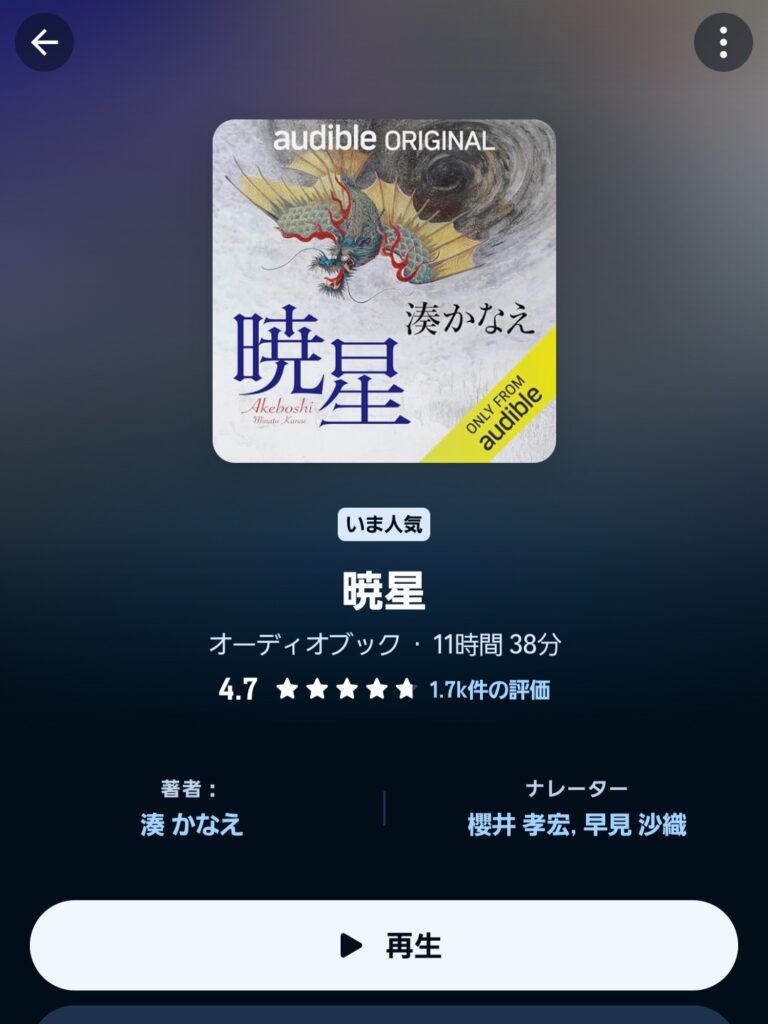
下にスクロール(またはレビュー件数の部分をタップ)すると、実際のユーザーの感想が見られます。
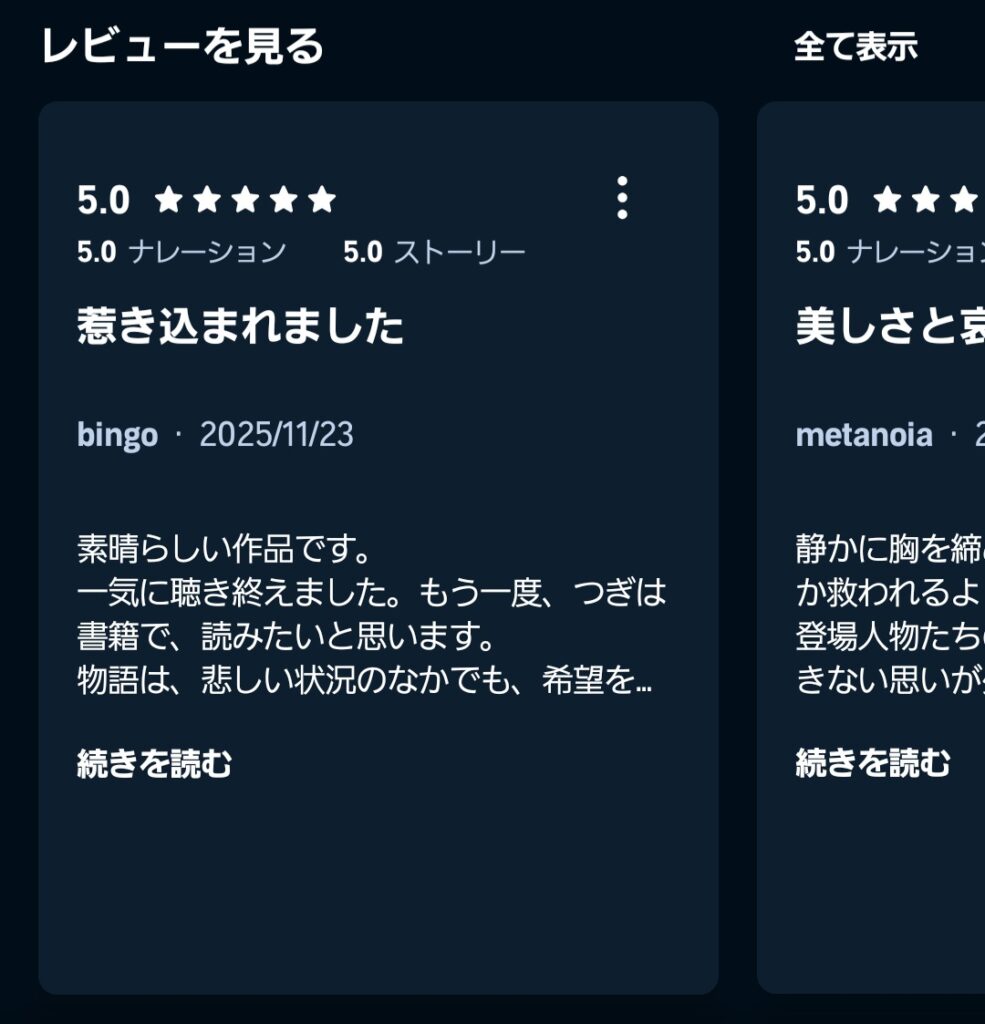
右上の「全て表示」をタップすると、さらに見やすくなります。
「総合評価」「ナレーション」「ストーリー」の3つの評価軸で確認できるので、オーディオブックとしての相性を判断しやすいですよ。
HPから確認する方法
パソコンやスマホのブラウザからも、同じようにレビューを確認できます。
確認手順
- Audible公式サイトにアクセス
- 気になる作品を検索
- 作品ページを開く
- ページを下にスクロール
- 「カスタマーレビュー」セクションを確認
Webサイトでは、画面が大きい分、複数のレビューを一度に比較しやすいというメリットがあります。
じっくり作品選びをしたいときは、PCがオススメね。
レビューは「参考になった順」や「最新順」で並び替えできるので、自分に合った情報を見つけやすくなっています。
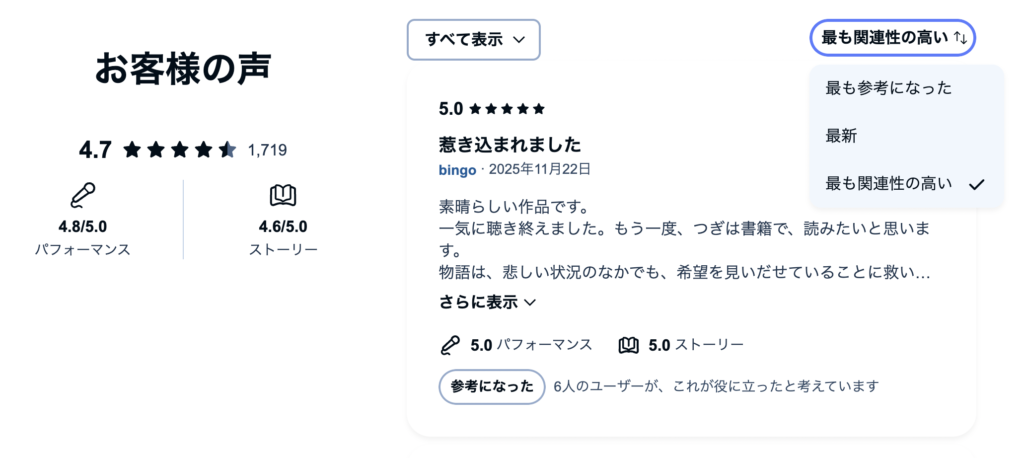
以上の2つの方法を使い分けて、作品選びに役立ててくださいね。
オーディブルのレビューが見れない場合の対処法

Audible(オーディブル)のレビューが見れない場合の対処法を5つ紹介します。
そもそもレビューがあるか確認
まず、その作品にレビューが投稿されているかを確認しましょう。
配信されたばかりの新作や、マイナーな作品の場合、まだレビューが1件も投稿されていない可能性があります。
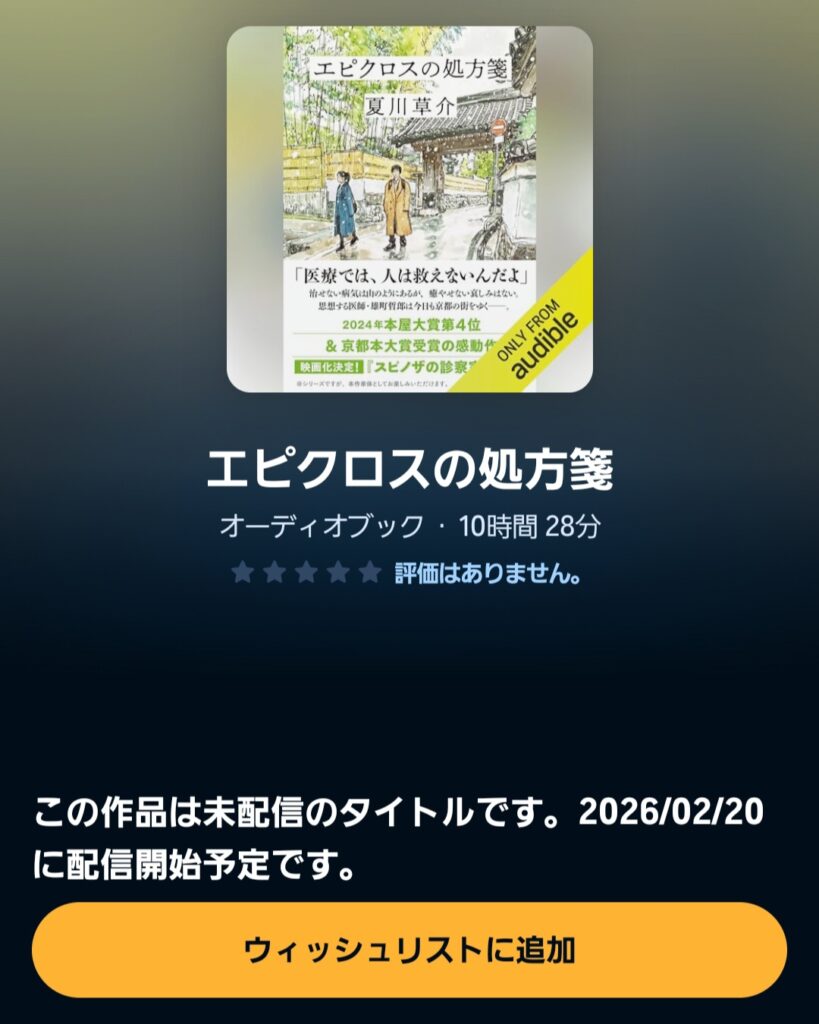
上記のように「評価はありません」「レビューはまだありません」と表示されている場合は、単純にレビューが存在しないだけです。
Audibleの公式HPを確認する
アプリでレビューが表示されない場合は、Audible公式サイトから確認してみましょう。
アプリの不具合や一時的なエラーで表示されないケースがあるため、別の方法でアクセスすると見られることがあります。
- Audible公式サイトにアクセス
- 該当の作品を検索
- 作品ページを開く
- 「カスタマーレビュー」セクションを確認
Amazonのサイトじゃダメなの?
Amazonの商品ページには紙の本や電子書籍のレビューが表示されるため、必ずAudible公式サイトで確認してください。
アプリの作品ページから確認する
「カスタマーレビュー」から確認しようとすると、レビューを書き込む画面になってしまうことがあります。
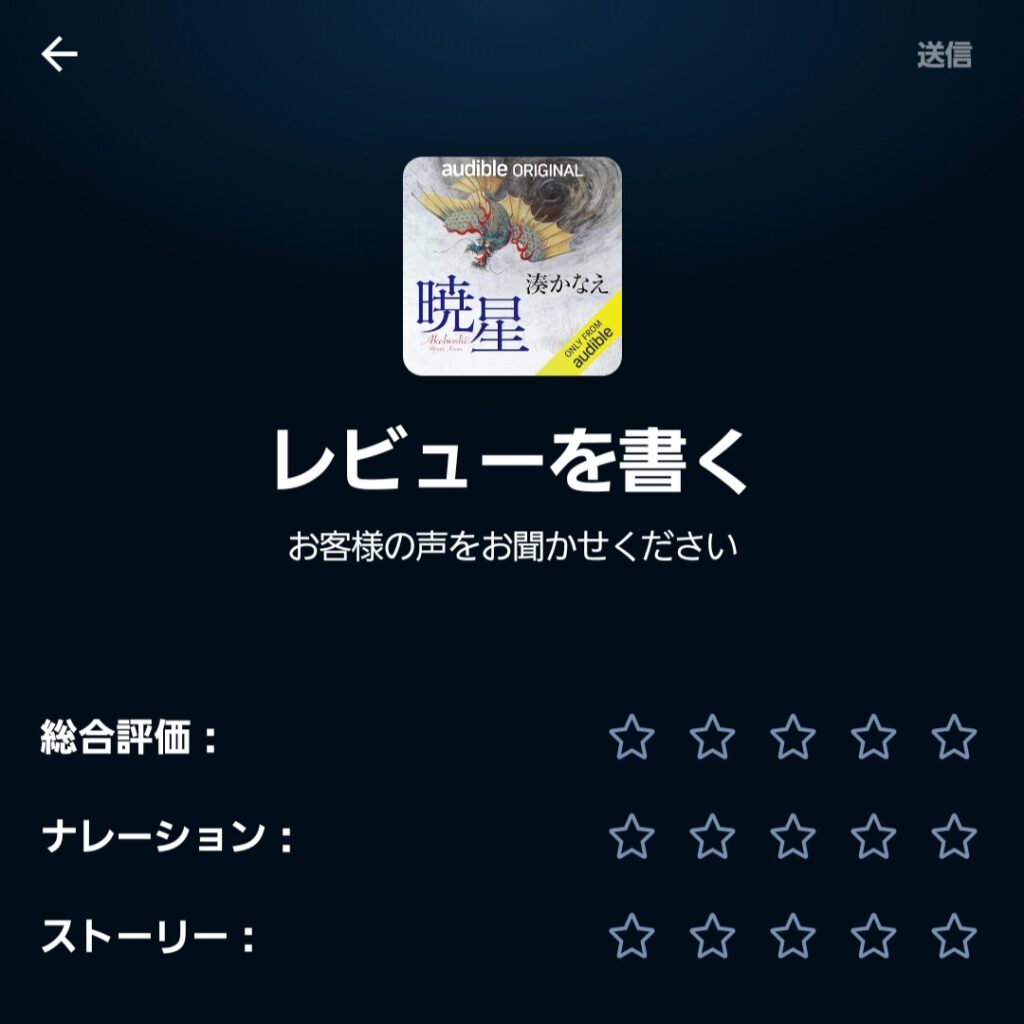
少しだけ、ややこしさを感じますね。
この場合、作品の詳細ページから確認すると、レビューを確実にチェックできますよ。
端末・アプリを再起動する
それでも表示されない場合は、端末やアプリの再起動を試しましょう。
一時的な不具合が原因の場合、再起動で解決するケースが多いです。
アプリの再起動方法
- Audibleアプリを完全に終了
- 数秒待つ
- もう一度アプリを起動
端末の再起動方法
- スマホやタブレットの電源を切る
- 数秒待つ
- 再び電源を入れる
再起動後にもう一度レビューを確認してみてください。
Audible公式に問い合わせる
上記の方法をすべて試しても解決しない場合は、Audibleのカスタマーサービスに問い合わせましょう。
システムの不具合やアカウントの問題が原因の可能性があるため、サポートチームが対応してくれます。
問い合わせ方法の詳細は、以下の記事で解説しているので参考にしてください。

以上の対処法を順番に試せば、ほとんどのケースで解決できるはずです。
【体験談】オーディブルのレビューを見るメリット

Audible(オーディブル)のレビューを見るメリットは、以下の3つです。
累計で約400冊を聴いた体験談をベースに説明します。
朗読との相性を見極められる
レビューを見ることで、ナレーターとの相性を事前に確認できます。
紙の本や電子書籍にはない、オーディオブックならではの重要なポイントです。
例えば、以下のようなコメントが参考になります。
わたし個人の経験上、どんなに面白い作品でもナレーションが微妙だと挫折してしまうので、目を皿にしてレビュー確認することをルーティンにしています。
そのくらいレビュー機能は重要!
同じ作品でも、ナレーターによって印象がガラッと変わるため、レビューで確認しておくと安心です。
聴いて理解できるか把握できる
レビューには、内容の理解しやすさについての情報も含まれています。
オーディオブックは耳だけで理解する必要があるため、作品によっては難しく感じます。
特に以下のような作品は、事前確認が重要です。
わたしはレビューを見る時、「耳で聞くのは難しかった」という意見は絶対に見逃さないようにしています。
紙で読もう、って判断できるもんね!
逆に「耳だけでもスッと頭に入った」「2倍速でも理解しやすい」といったレビューがあれば、安心して聴き始められます。
つまずくポイントを避けられる
レビューを見ることで、事前にトラブルを回避できます。
実際に聴いた人の体験談は、作品選びの失敗を防ぐ貴重な情報源です。
例えば、以下のような注意点が事前に分かります。
効果音に言及するレビューが多いと感じますが、個人的にはラジオドラマ風になるのが好きなので、積極的に聴くようにしています。



以上のようなメリットがあるので、レビュー機能は必ず使うようにしましょう。
リンク先:【公式HP】https://www.audible.co.jp/
オーディブルのレビューに関する注意点

Audible(オーディブル)のレビューに関する注意点を5つ紹介します。
事前に名前を確認しておく
レビューを投稿する前に、表示される名前を確認しておくことが大切です。
レビューに表示される名前は、Amazonアカウントの「公開名」と連動しているため、本名が表示されてしまう可能性があります。
名前の確認・変更方法(スマホの場合)を紹介します。
Amazonサイトから操作
- Amazon.co.jpにログイン
- 右上の人型マークをタップ
- 「アカウントサービス」をタップ
- 「カスタマーレビュー編集・削除」をタップ
- 表示される名前を確認
- 変更したい場合は「プロフィールを編集する」をタップ
- 「公開名」を編集
- 「変更を保存する」をタップ
Amazonショッピングアプリから操作
- アプリを起動
- 下部の人型マークをタップ
- 上部の「アカウント」をタップ
- 「パーソナライズされたコンテンツ」→「コンテンツ」をタップ
- 表示される名前を確認
- 変更したい場合は「プロフィールを編集」をタップ
- 「公開名」を編集
- 「変更を保存する」をタップ
公開名を変更すると、これまでに投稿したレビューの名前もすべて自動的に変更されます。
反映に時間がかかる場合もあるので、余裕を持って変更しておきましょう。
サンプルを聴いて判断する
レビューだけで判断せず、必ずサンプル再生で確認することをオススメします。
レビューは参考になりますが、感じ方は人それぞれなので、自分の耳で聴いてみることが一番確実です。
Audibleでは、どの作品も約5分間のサンプルを無料で聴けるようになっています。
こうしたポイントを、実際に確認してから作品を選ぶと失敗が減りますよ。

誹謗中傷は書き込まない
レビューを書く際は、他人を傷つける内容は絶対に避けましょう。
作品やナレーターへの批判的な意見は構いませんが、誹謗中傷や攻撃的な表現は禁止されています。
Audibleのカスタマーレビューガイドラインに違反すると、レビューが掲載されないだけでなく、アカウントに影響が出る可能性もあります。
建設的な意見を、丁寧な言葉で伝えるように心がけてくださいね。
書き込みの反映に時間がかかる
レビューを投稿しても、すぐには表示されません。
承認されて表示されるまでには、約2営業日かかります。
「投稿したのにレビューが見当たらない…」と焦る必要はないので、気長に待ちましょう。
もし数日経っても表示されない場合は、ガイドラインに違反していないか確認してみてください。
違反している場合は、Eメールで通知が届くようになっています。
小説はネタバレに要注意
小説のレビューを見る際は、ネタバレに注意してください。
物語の結末や重要な展開を含むレビューもあるため、先入観なく楽しみたい方は、詳しく読み込まないほうが良いでしょう。
星の評価・朗読のコメントだけ、サッと確認するのがオススメ!
逆にレビューを書く側の場合は、ネタバレを含む場合は冒頭で「ネタバレ注意」と明記すると親切ですよ。
以上の5つの注意点を押さえておけば、レビュー機能を安心して活用できます。
よくある質問

Audible(オーディブル)のレビューに関するよくある質問をまとめました。
- Qオーディブルが頭に入らないと感じるが、対策はあるか。
- A
レビューの事前確認で解決できる場合があります。ナレーターとの相性、作品のジャンルも重要なポイントです。原因と対策は、以下の記事で解説しているので参考にしてください。
- Qレビューを見ても使いにくい。向き不向きがあるのか。
- A
オーディオブックには、向き不向きがあるのも事実です。以下の記事では、調べ方・特徴について解説しています。
- Qaudiobook.jpにもレビュー機能はあるか。
- A
audiobook.jpには、Audibleのようなレビュー機能はありません。事前の情報収集がしにくいのは大きなデメリットです。
両者の詳しい違い、それぞれのメリット・デメリットは、以下の記事で比較しています。
まとめ:オーディブルのレビューは事前確認がオススメ

Audible(オーディブル)のレビュー機能について、こんな不安を抱えている方に向けて、使い方から活用法まで解説しました。
本記事のポイントをおさらいしましょう。
- アプリ・Webサイトの両方から確認可能
- 星評価とコメントで作品を投稿できる
- 投稿後も編集・削除が可能
- ナレーターとの相性を事前に確認できる
- 耳だけで理解できるか判断できる
- トラブルを回避できる
- 投稿前に公開名を確認しておく
- サンプル再生で自分の耳でも確認する
- レビューの反映には約2営業日かかる
レビュー機能を活用すれば、失敗せずに自分に合った作品を選べるようになります。
まずは気になる作品のレビューをチェックしてから、サンプルを聴いてみてください。
Audibleは30日間の無料体験があるので、実際に聴いてみて、自分に合うかどうかを試すのもオススメです。
冒頭だけでは判断できないことも多いです。
無料体験中に解約すればお金はかからないので、安心して始められますよ。
リンク先:【公式HP】https://www.audible.co.jp/
- ステップ①Audibleの公式HPにアクセス
- ステップ②「30日間の無料体験を試す」ボタンを押す
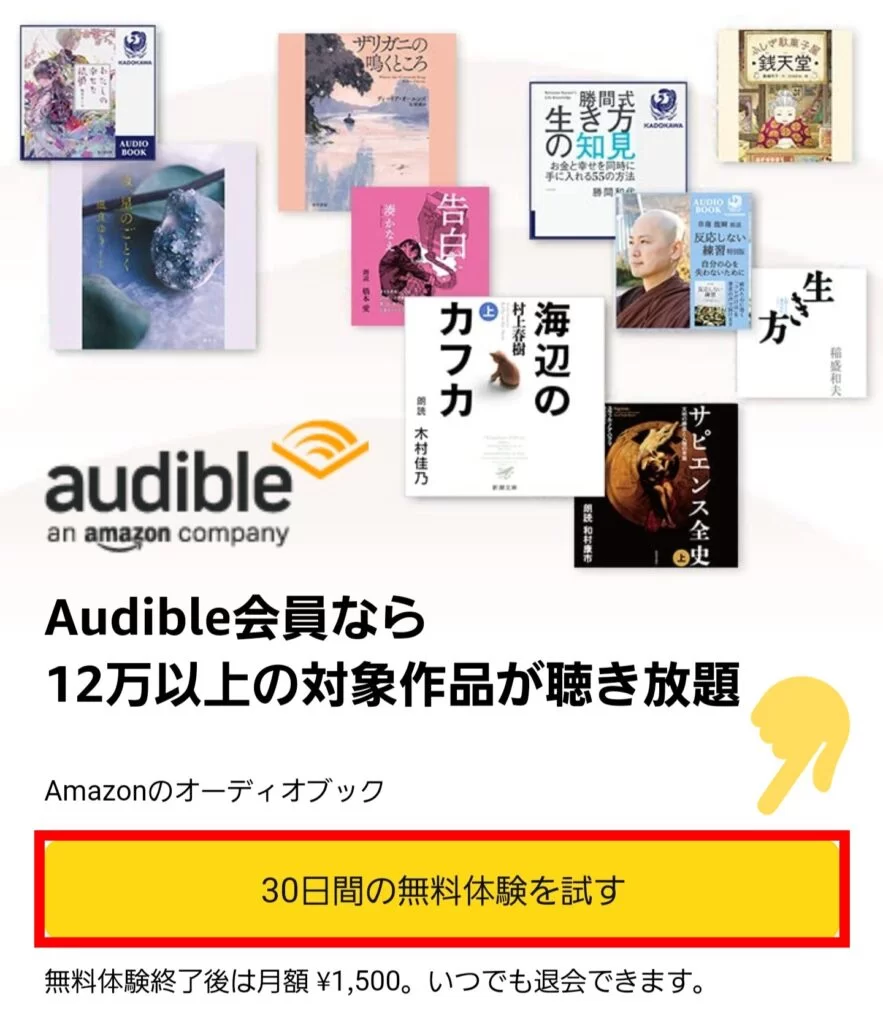 キャンペーンのボタンから申し込む
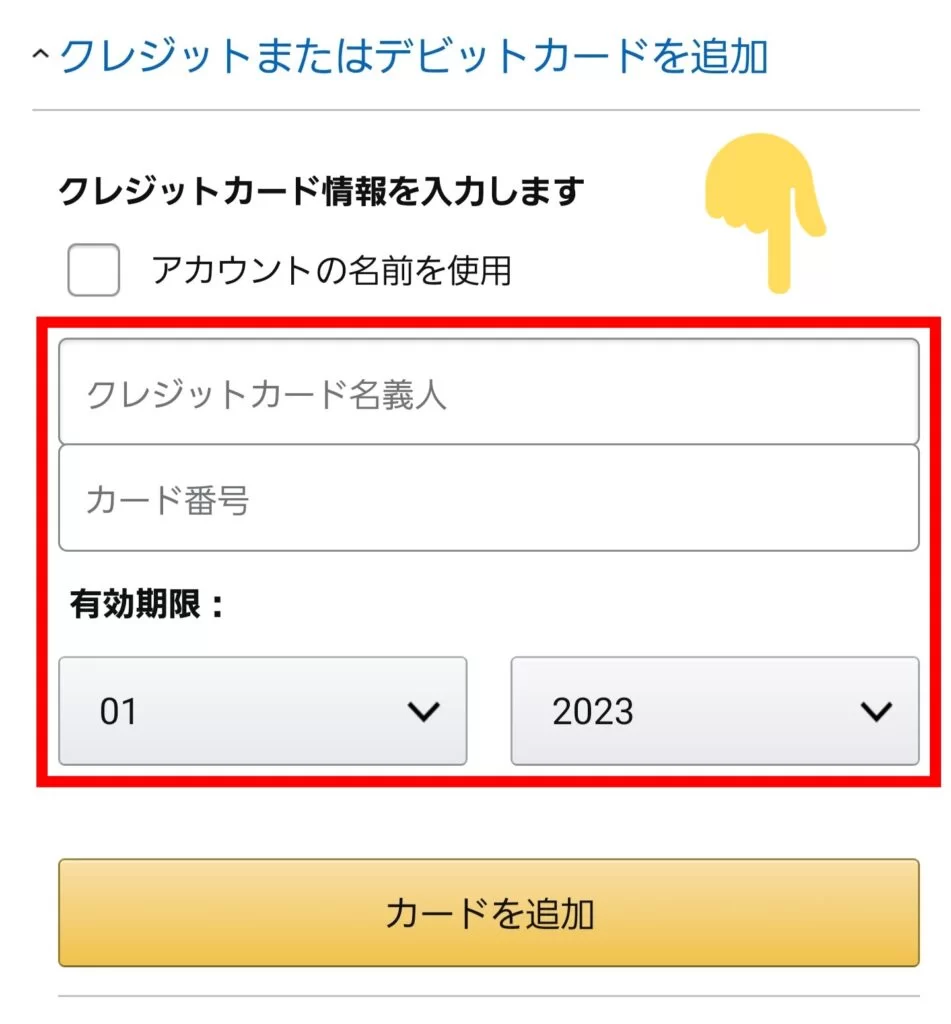 クレカ未登録の場合、情報を入力する
 - ステップ③Audibleのアプリをダウンロード



>【オーディブルの無料体験】会員登録方法・始め方をチェックする
レビュー機能以外の使い方に疑問がある方は、以下の記事も参考にぜひ。